
Aðstoðarmaðurinn
NeonDAW er með innbyggða tengingu fyrir AI-aðstoðarmenn. Tengdu einn og hann getur breytt opna verkefninu fyrir þig: rásum, nótum, trommum, blöndu og sjálfvirkni, sérhver breyting eitt skref frá afturköllun. Þessi kafli hefur fulla uppsetningu fyrir sérhvern helsta aðstoðarmann, engin MCP-reynsla þarf.
Hvað þetta er
NeonDAW er með innbyggðan MCP-þjón. MCP (Model Context Protocol) er opni staðallinn sem AI-aðstoðarmenn nota til að vinna með forritum: aðstoðarmaðurinn spyr NeonDAW hvað það geti gert, NeonDAW afhendir sett af verkfærum og aðstoðarmaðurinn notar þau til að gera raunverulegar breytingar í verkefninu þínu. Kveiktu á honum og sérhver MCP-biðlari á Mac tölvunni þinni getur lesið og breytt opna verkefninu.
Þú þarft ekki að vita meira um MCP en það. Finndu aðstoðarmanninn þinn hér fyrir neðan og fylgdu skrefum hans einu sinni. Eftir það er tengingin sjálfvirk.
Skref eitt: kveiktu á honum í NeonDAW
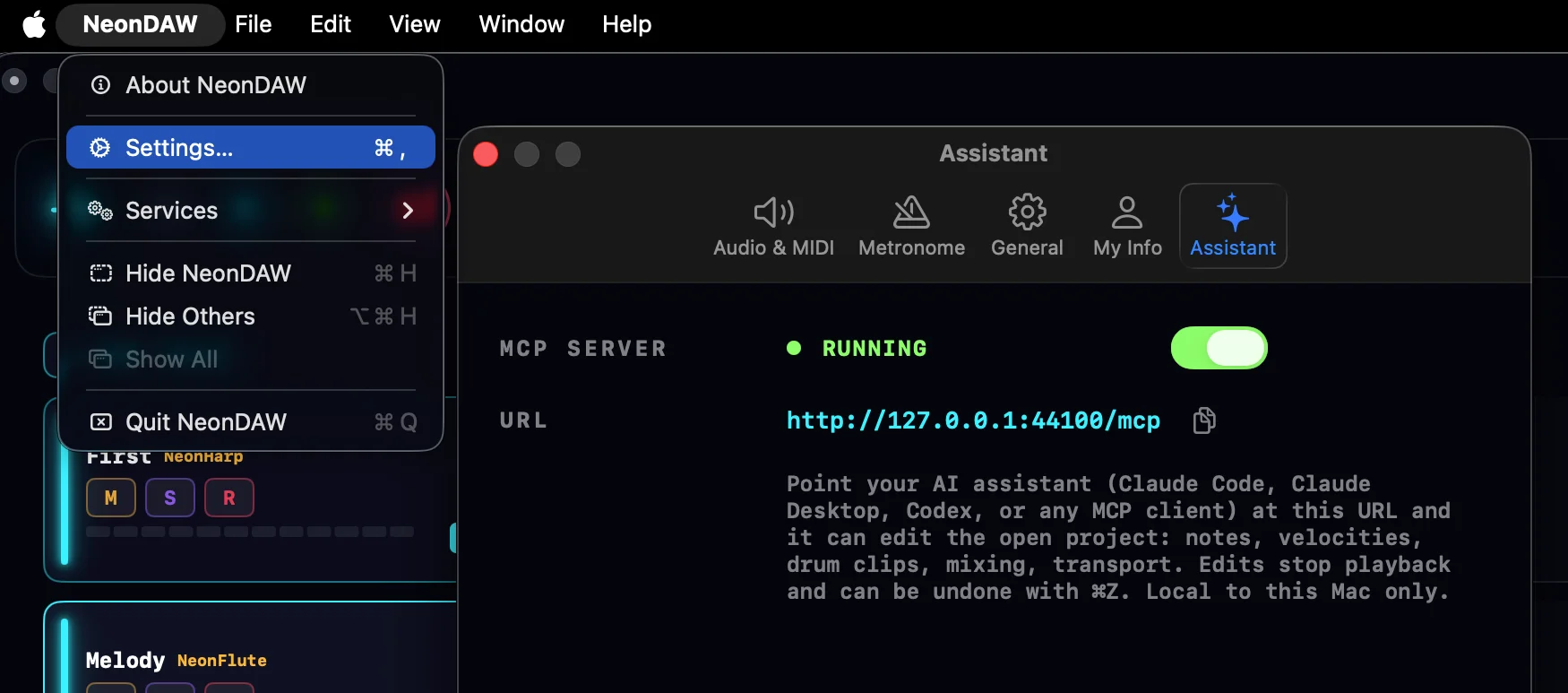
- Opnaðu Stillingar > Aðstoðarmaður og víxlaðu rofanum. Stöðupunkturinn verður grænn.
- Taktu eftir vefslóðinni:
http://127.0.0.1:44100/mcp. Afritunarhnappurinn við hlið hennar setur hana á klippiborðið þitt. Sérhver leiðarvísir hér fyrir neðan notar þetta vistfang.
Vistfangið 127.0.0.1 þýðir „þessi Mac tölva“. Aðeins forrit sem keyra á þinni eigin tölvu geta náð til þjónsins. Hann er slökktur sjálfgefið og rofinn man val þitt á milli ræsinga.
Skref tvö: tengdu aðstoðarmanninn þinn
Sérhver leiðarvísir hér fyrir neðan er heill út af fyrir sig: finndu þinn og fylgdu honum frá byrjun til enda. Allir fjórir aðstoðarmennirnir keyra á Mac tölvunni þinni, sem er það sem leyfir þeim að tengjast beint. Spjallflipi í vafra getur ekki séð þjón á tölvunni þinni, svo veldu einn af þessum í staðinn. Ef þú ert með ChatGPT aðgang, þá er það Codex.
Claude Code
Aðstoðarmaður Anthropic fyrir skipanalínuna, með skjáborðsforriti og VS Code-viðbót sem deila sömu uppsetningu. Hann þarf greidda Claude-áskrift (Pro eða hærra).
- Settu hann upp, ef þú hefur ekki gert það. Opnaðu Terminal (Applications > Utilities > Terminal) og límdu inn:
Keyrðu svocurl -fsSL https://claude.ai/install.sh | bashclaudeeinu sinni og fylgdu innskráningarleiðbeiningunum í vafranum þínum. - Gakktu úr skugga um að NeonDAW sé opið með aðstoðarmannsrofann á.
- Skráðu NeonDAW. Ein lína, einu sinni:
claude mcp add --scope user --transport http neondaw http://127.0.0.1:44100/mcp--scope userhlutinn gerir hann tiltækan sama hvaða möppu þú ræsir Claude Code úr. - Athugaðu hvort það virkaði: keyrðu
claude mcp listog leitaðu að neondaw · Connected. Inni í lotu, skrifaðu/mcptil að sjá verkfæri NeonDAW. Í fyrsta sinn sem Claude snertir verkefnið þitt biður hann um heimild.
Til að fjarlægja hann síðar: claude mcp remove neondaw. Claude Code skjáborðsforritið og VS Code-viðbótin lesa sömu stillingar, svo þessi eina skipun nær yfir öll þrjú.
Claude Desktop
Spjallforrit Anthropic. Það nær til staðbundinna MCP-þjóna í gegnum litla hjálparaðila sem heitir mcp-remote og þarf Node.js á Mac tölvunni þinni. Hjálparaðilinn sækir sig sjálfkrafa; þú setur aðeins upp Node.
Sleppðu „Add custom connector“ forminu undir Settings > Connectors fyrir þetta. Það form er fyrir þjóna á almenna internetinu: ský Claude sér um tenginguna þar og það getur ekki náð til þjóns sem býr á Mac tölvunni þinni.
- Settu upp Node.js ef þú ert ekki með það: sæktu LTS-uppsetningarforritið af nodejs.org og keyrðu það. Til að athuga, skrifaðu
node --versioní Terminal: v18 eða nýrra er í lagi. - Gakktu úr skugga um að NeonDAW sé opið með aðstoðarmannsrofann á.
- Í Claude Desktop, opnaðu Claude valmyndina í macOS valmyndastikunni og veldu Settings, svo Developer flipann, svo Edit Config. Þetta birtir skrá sem heitir
claude_desktop_config.json.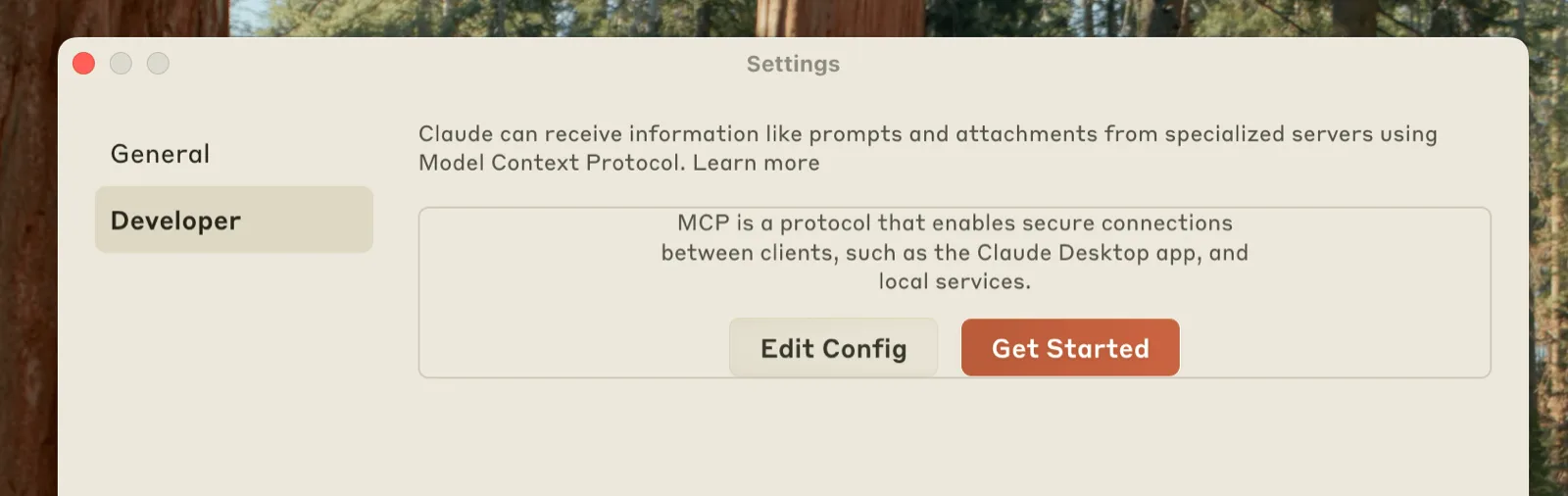
- Opnaðu þá skrá í hvaða textaritli sem er og gefðu henni þetta innihald. Ef skráin er þegar með
"mcpServers"hluta, bættu"neondaw"færslunni inn í hann. Vistaðu skrána.{ "mcpServers": { "neondaw": { "command": "npx", "args": ["-y", "mcp-remote", "http://127.0.0.1:44100/mcp", "--transport", "http-only"] } } } - Hættu alveg í Claude Desktop (⌘Q) og opnaðu það aftur. Forritið les skrána aðeins við ræsingu.
- Athugaðu hvort það virkaði: í nýju spjalli, smelltu á sleðahnappinn í horni skilaboðareitsins, svo Connectors. NeonDAW ætti að vera á listanum; smelltu á það til að sjá verkfæri þess.
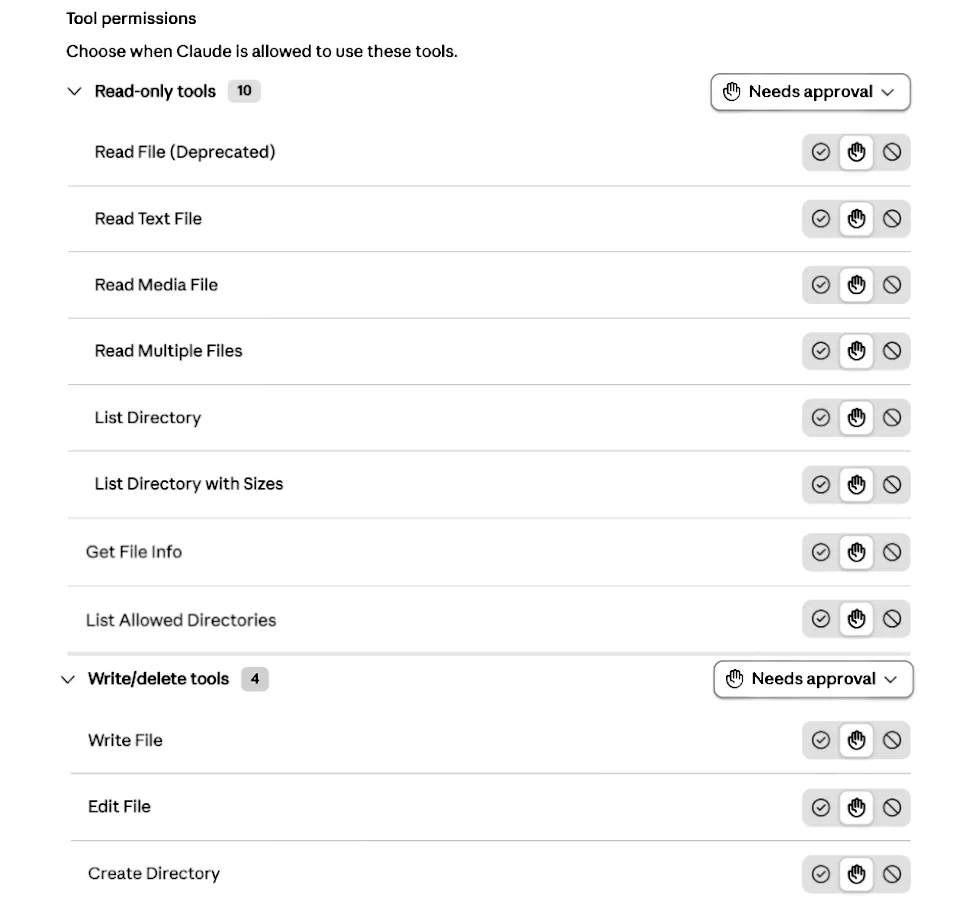
Til að fjarlægja hann síðar, eyddu "neondaw" blokkinni úr skránni og endurræstu forritið.
Codex
Kóðunaraðstoðarmaður OpenAI: skipanalínuforrit auk IDE-viðbótar, skráð inn með ChatGPT aðgangnum þínum (greiddar áskriftir, Plus og hærra). Ef þú notar ChatGPT er þetta leiðin til að stýra NeonDAW með því.
- Settu hann upp, ef þú hefur ekki gert það. Í Terminal:
Keyrðu svocurl -fsSL https://chatgpt.com/codex/install.sh | shcodexeinu sinni og veldu Sign in with ChatGPT. - Gakktu úr skugga um að NeonDAW sé opið með aðstoðarmannsrofann á.
- Skráðu NeonDAW:
codex mcp add neondaw --url http://127.0.0.1:44100/mcp - Athugaðu hvort það virkaði: keyrðu
codex mcp list, eða skrifaðu/mcpinni í lotu.
Til að fjarlægja hann síðar: codex mcp remove neondaw. Skipanalínuforritið, IDE-viðbótin og Codex-sýn ChatGPT skjáborðsforritsins deila þessari uppsetningu, svo ein skráning nær yfir öll þrjú.
Grok Build
Kóðunarumboðsmaður xAI fyrir skipanalínuna. Skráðu þig inn með SuperGrok eða X Premium Plus áskrift, eða xAI API-lykli.
- Settu hann upp, ef þú hefur ekki gert það. Í Terminal:
Keyrðu svocurl -fsSL https://x.ai/cli/install.sh | bashgrokeinu sinni og skráðu þig inn í gegnum vafragluggann sem opnast. - Gakktu úr skugga um að NeonDAW sé opið með aðstoðarmannsrofann á.
- Skráðu NeonDAW:
Frekar smella? Inni í Grok Build, skrifaðugrok mcp add --transport http neondaw http://127.0.0.1:44100/mcp/mcps, ýttu á A og límdu vefslóðina inn í formið. Nafnið fyllist sjálfkrafa inn.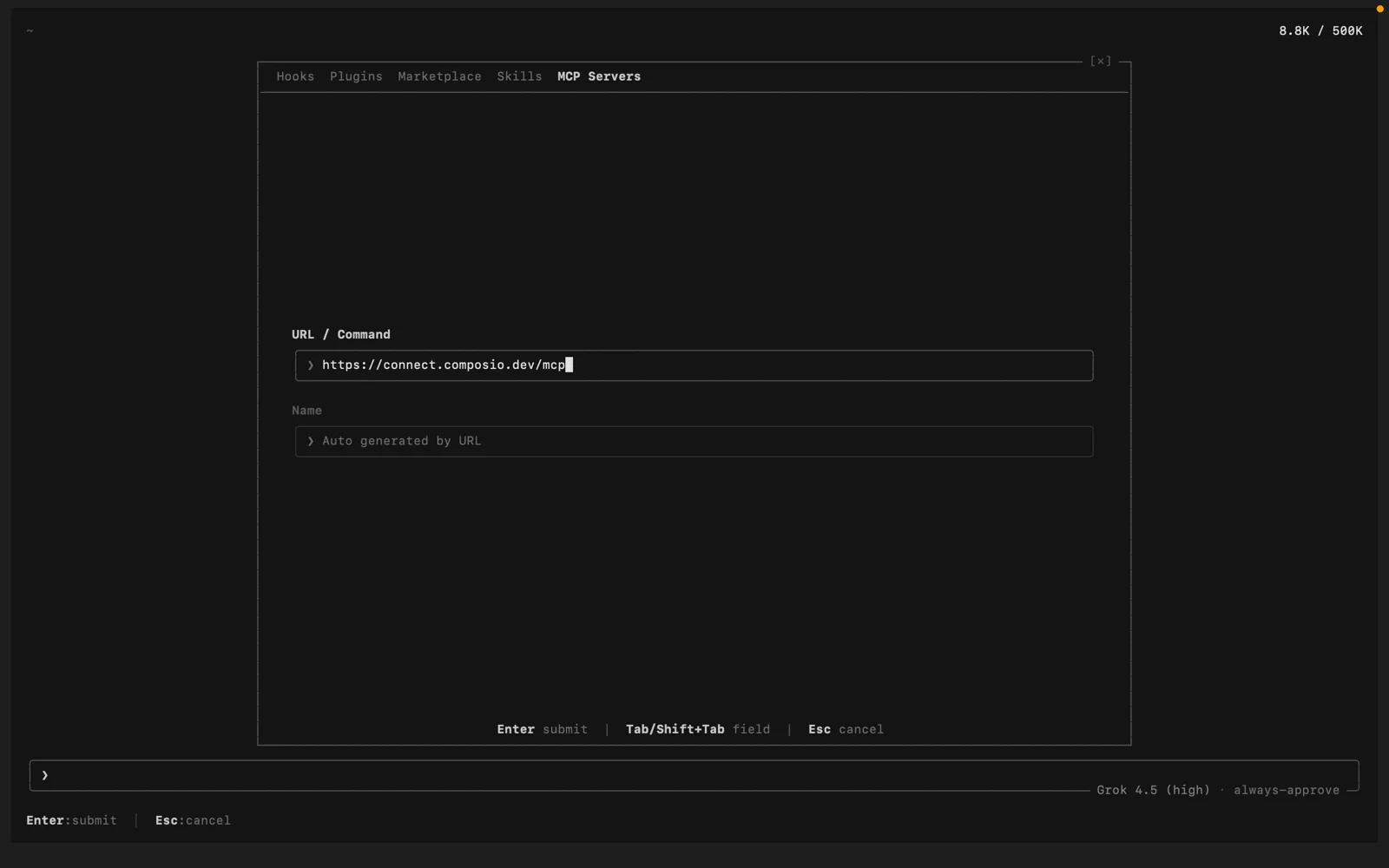
- Athugaðu hvort það virkaði:
grok mcp listsýnir þjóninn oggrok mcp doctor neondawkeyrir fulla tengingaathugun. Í lotu skráir/mcpsNeonDAW undir LOCAL með fjölda verkfæra þess.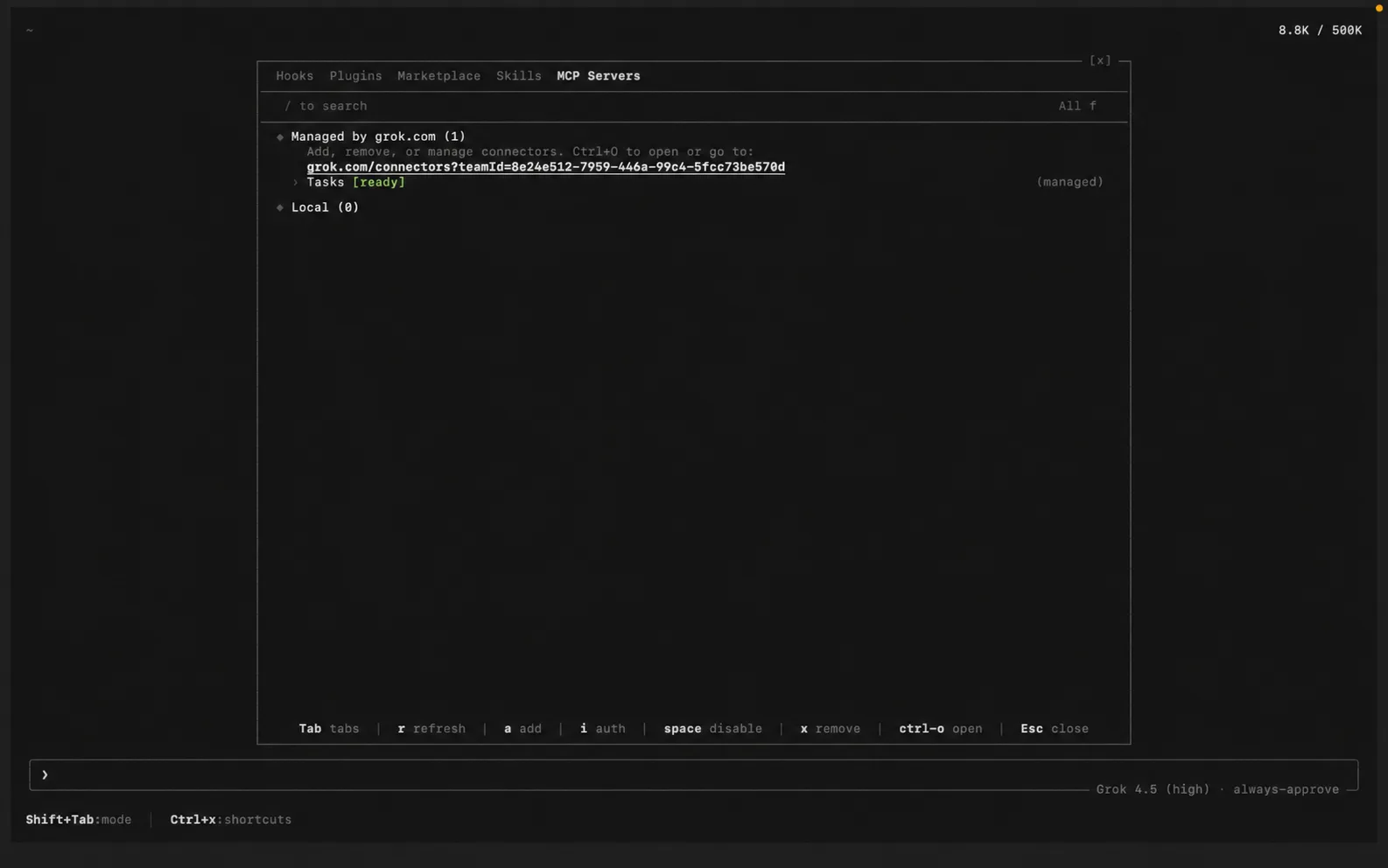
Til að fjarlægja hann síðar: grok mcp remove neondaw. Þegar búinn að setja upp Claude Code? Grok Build les sömu uppsetningu sjálfkrafa, svo NeonDAW gæti birst án nokkurrar uppsetningar.
Ef hann tengist ekki
- Er NeonDAW í gangi? Þjónninn svarar aðeins á meðan forritið er opið.
- Er rofinn á? Stillingar > Aðstoðarmaður, grænn punktur.
- Er vefslóðin nákvæmlega
http://127.0.0.1:44100/mcp? Ekkert https, ekkert skástrik í lokin. - Skipanalínuaðstoðarmenn: þjónn sem er skráður á meðan NeonDAW var lokað sýnist mistakast þar til forritið er opið. Ræstu NeonDAW og athugaðu svo aftur með
claude mcp list,codex mcp list, eðagrok mcp doctor neondaw. - Claude Desktop: hættu alveg með ⌘Q og opnaðu aftur eftir sérhverja breytingu á stillingum, og staðfestu að Node.js sé uppsett (
node --version).
Hvað hann getur gert
Aðstoðarmaðurinn vinnur með verkefnið á sama hátt og þú:
- Rásir: búa til, endurnefna, endurraða, tvítaka, lita og hópa þær.
- Bútar og nótur: byggja búta, bæta við og breyta nótum, stilla ásláttarstyrk, kvantísera og manngera.
- Hljómar og trommur: leggja niður hljómaraðir og trommumynstur, bæta við og fínstilla trommureinar.
- Hljóðfæri og forstillingar: setja hljóðfæri á rás og velja forstillingu þess.
- FX-keðjur: bæta við, fjarlægja, endurraða og stilla effekta á hvaða rás, hóp eða aðalsafnrás sem er.
- Blanda og sjálfvirkni: stilla hljóðstyrk og hljóðmynd, þagga og einleika, og teikna sjálfvirkni.
- Tempó og punktar: stilla tempóið, móta halla og setja hittipunkta á myndband.
- Stjórnstika og afturköllun: færa spilhausinn, spila og stöðva, og ganga til baka í gegnum breytingar.
Það er engin sérstök innflutningsleið fyrir vinnu hans: breyting frá aðstoðarmanni er venjuleg breyting og hún spilast í gegnum hljóðfæri þín og effekta eins og allt annað.
Öryggi
- Aðeins staðbundið. Þjónninn svarar á þessari Mac tölvu og hvergi annars staðar.
- Sérhver breyting stöðvar spilun fyrst, svo ekkert breytist á meðan stjórnstikan rúllar.
- Sérhver breyting er eitt skref í afturköllun. ⌘Z tekur hana til baka, alveg eins og þínar eigin breytingar.
- Tilkynning skýtur upp kolli sem lýsir því sem aðstoðarmaðurinn breytti nýlega, svo ekkert gerist í hljóði.
Skipanir til að prófa
- “Bættu hljóðstyrksbylgjum við hljómana á rás 1.”
- “Kvantíseraðu trommurnar í sextándapartsnótur og mildaðu ásláttarstyrkinn.”
- “Teiknaðu síusveipu sem opnast yfir viðlagið.”
- “Búðu til 4 tómar fiðlu-MIDI-rásir, bættu við bergmálun og hópaðu þær.”
- “Skissaðu lo-fi trommumynstur á 84 BPM og settu það á tímalínuna.”
- “Lyftu söngröddinni upp um nokkur dB í síðasta viðlaginu.”
Gefðu honum leiðinlega verkið, ekki það skapandi. Að byggja upp grind rása, hreinsa tímasetningu, jafna út ásláttarstyrk: aðstoðarmaðurinn hreinsar til í amstrinu svo þú haldist í flæðinu.